25.3_指定节点属性
25.3 指定节点属性
我们还可以指定节点的颜色和形状。例如,可以将刚才使用的sample.dot文件按如下方式修改。
digraph g{ 1 [label $=$ "x", color=orange, style $\equiv$ filled] 2 [label $=$ "y", color=orange, style $\equiv$ filled] }每一行都包含一个节点的信息,这一点与之前一样。不同的是,这里每一行之前都有一个“1”或“2”这样的数字。这些数字代表节点的ID,[...]中记述该ID的节点的属性。例如,在label="x"的情况下,字符x会显示在节点上;在color=orange的情况下,节点会被绘制为橙色;在style=filled的情况下,节点会被填充。
节点ID可以是大于等于0的任何整数值。不过设置的节点ID不能与其他节点ID重复。
和之前一样,在终端执行dot sample.dot -T png -o sample.png命令,会得到图25-2中的图形。
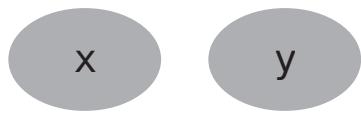
图25-2 改变节点的颜色(参见彩图)
转换而成的是如图25-2所示的图形。接下来尝试添加一个浅蓝色的矩形节点。首先在sample.dot中添加以下内容。
digraph g{
1 [label  $=$  "x", color  $\equiv$  orange, style  $\equiv$  filled]
2 [label  $=$  "y", color  $\equiv$  orange, style  $\equiv$  filled]
3 [label  $=$  "Exp", color  $\equiv$  lightblue, style  $\equiv$  filled, shape  $\equiv$  box]
}
如上所示,我们向sample.dot中添加了一个新节点,其属性被设置为浅蓝色(lightblue)的矩形.box)。通过这个文件,我们可以得到图25-3中的图形。
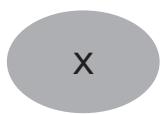
图25-3 圆形(椭圆形)和矩形节点的例子(参见彩图)
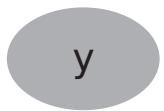
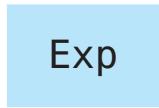
图25-3中增加了一个矩形的节点,这样我们就能绘制DeZero的变量和函数了。接下来要做的是用箭头把它们连接起来。

本书在展示计算图时,用圆形(椭圆形)表示变量,用矩形表示函数。在使用DOT语言进行可视化操作时,也采用同样的做法,用圆形绘制变量,用矩形绘制函数。