8.2_图形互操作
8.2 图形互操作
为了说明在图形库与CUDA C之间的互操作机制,我们将编写一个包含两步骤的应用程序。第一个步骤是使用CUDA C核函数来生成图像数据。在第二个步骤中,应用程序将这个数据传递给OpenGL驱动程序并进行渲染。要实现这个功能,我们将使用在前面章节中介绍的大部分CUDA C,以及一些OpenGL或者GLUT函数调用。
首先,我们要包含GLUT和CUDA的头文件从而确保定义了正确的函数和枚举类型。我们还定义了应用程序渲染窗口的大小。窗口为 个像素,这是一个相对较小的绘制量。
define GL_GLEXT_PROTOTYPES #include "GL/glut.h" #include "CUDA.h" #include "cuda_gl_interop.h" #include "/common/book.h" #include "/common/cpu bitmap.h" #define DIM 512此外,我们声明了两个全局变量来保存句柄,这些句柄指向将要在OpenGL和CUDA C之间共享的数据。我们马上会看到如何使用这两个变量,它们将保存指向同一个缓冲区的不同句柄。之所以需要两个独立的变量,是因为OpenGL和CUDA对于这个缓冲区各自有着不同的“名字”。变量bufferObj是OpenGL对这个数据的命名,而变量resource则是CUDA C对这个变量的命名。
GLuint bufferObj;
cudaGraphicsResource *resource;
现在,让我们来看看实际的应用程序。要做的第一件事情就是选择运行应用程序的CUDA设备。在许多系统上,这并不是一个复杂的过程,因为这些系统通常只包含一个支持CUDA的GPU。然而,随着越来越多的系统包含了多个支持CUDA的GPU,就需要通过某种方法从中进行选择。幸运的是,CUDA运行时提供了这种功能。
int main(int argc, char **argv) {CUDADeviceProp prop;
int dev;
memset(&prop, 0, sizeof(cudaDeviceProp));
prop major = 1;
prop.minor = 0;
HANDLE_ERROR(cudaChooseDevice(&dev, &prop));你或许还记得在第3章中看到的cudaChooseDevice(),我们现在再次使用它。基本上,这段代码告诉运行时选择一个拥有1.0或者更高版本计算功能集的GPU。代码的原理是,首先创建一个cudaDeviceProg结构并将其初始化为空,然后将major版本设置为1,minor版本设置为0。接下来,将这个结构传递给cudaChooseDevice(),这个函数将告诉运行时选择系统中的某个满足cudaDeviceProg结构指定条件的GPU。在第9章中,我们将看到GPU计算功能集的更多含义,但就目前来说,我们只需要知道它基本上表示GPU支持的各种功能。所有支持CUDA的GPU都至少包含1.0版本的计算功能集,因此这个函数调用的结果就是运行时可以选择任何一个支持CUDA的设备,并且在变量dev中返回这个设备的标识符。然而,我们无法确保这个设备是最好的或是最快的GPU,也不能确保不同版本的GPU运行时会选择同一个设备。
如果设备选择的结果看上去没有太多的作用,那么为什么还要费力填充一个CUDADeviceProp结构,并调用CUDAChooseDevice()来获得一个有效的设备ID?而且,我们之前从来没有这么做,那么为什么现在需要这么做?这些都是很好的问题。事实证明,我们需要知道CUDA设备的ID,这样才可以告诉CUDA运行时应该使用哪个设备来执行CUDA和OpenGL。我们通过调用CUDASetGLDevice()来实现这个功能,并把在CUDAChooseDevice()中获得的设备ID dev传递进去。
HANDLE_ERROR(udaGLSetGLDevice(dev));在CUDA运行时初始化之后,就可以继续调用GL工具箱(GL Utility Toolkit,GLUT)的设置函数来初始化OpenGL驱动程序。如果你之前使用过GLUT,那么下面这些函数调用看上去就很熟悉:
// 在执行其他的GL调用之前,需要首先执行这些GLUT调用。glutInit( &argc, argv );glutInitDisplayMode(GLUT_DOUBLE | GLUT_RGB);glutInitWindowSize(DIM, DIM);glutCreateWindow(" bitmap");在main()的这个位置上,我们通过调用CUDASetGLDevice()为CUDA运行时使用OpenGL驱动程序做好准备。然后,我们初始化GLUT并且创建一个名为“ bitmap”的窗口,并将在这个窗口中绘制结果。现在,我们可以开始执行实际的OpenGL互操作!
共享数据缓冲区是在CUDA C核函数和OpenGL渲染操作之间实现互操作的关键部分。要在
OpenGL和CUDA之间传递数据,我们首先要创建一个缓冲区在这两组API之间使用。首先在OpenGL中创建一个像素缓冲区对象,并将句柄保存在全局变量GLuint bufferObj中:
glGenBuffers(1, &bufferObj);
glBindBuffer(GL_PIXL_UNPACK_bufferARB, bufferObj);
glBufferData(GL_PIXL_UNPACK_bufferARB, DIM * DIM * 4, NULL, GL_DYNAMIC_DRAWARB);
如果你从来没有用过OpenGL中的像素缓冲区对象(Pixel Buffer Object,PBO),那么可以通过以下三个步骤来创建一个:首先,通过glGenBuffers()生成一个缓冲区句柄。然后,通过glBindBuffer()将句柄绑定到像素缓冲区。最后,通过glBufferData()请求OpenGL驱动程序来分配一个缓冲区。在这个示例中请求分配一个缓冲区来保存DIM×DIM个32位的值,并且使用权举值GL_DYNAMIC_DRAW_ARB来表示这个缓冲区将被应用程序反复修改。由于没有任何数据预先加载到缓冲区,因此将glBufferData()的倒数第二个参数设置为NULL。
在设置图形互操作性中,剩下的工作就是通知CUDA运行时,缓冲区bufferObj将在CUDA与OpenGL之间共享。要实现这个操作,需要将bufferObj注册为一个图形资源(Graphics Resource)。
HANDLE_ERROR(udaGraphicsGLRegisterBuffer( &resource,bufferObj,udaGraphicsMapFlagsNone));通过调用cudaGraphicsGLRegisterBuffer(), 我们告诉CUDA运行时希望在OpenGL和CUDA中使用OpenGL PBO bufferObj。CUDA运行时将在变量resource中返回一个句柄指向缓冲区。在随后对CUDA运行时的调用中,将通过这个句柄来访问bufferObj。
标志cusad GraphicsMapFlagsNone表示不需要为缓冲区指定特定的行为,当然我们也可以通过标志cusad GraphicsMapFlagsReadOnly将缓冲区指定为只读的。我们还可以通过标志cusad GraphicsMapFlagsWriteDiscard来指定缓冲区中之前的内容应该抛弃,从而使缓冲区变成只写的。这些标志使得CUDA和OpenGL驱动程序根据缓冲区的访问模式对硬件配置进行优化,当然这些标志并不一定必须设置。
对glBufferData()的调用需要OpenGL驱动程序分配一个足够大的缓冲区来保存DIM×DIM个32位的值。在随后的OpenGL调用中,我们通过bufferObj来引用这个缓冲区,而在CUDA运行时调用中,则通过指针resource来引用这个缓冲区。由于我们将在CUDA C核函数中对这个缓冲区进行读写,因此需要多个指向该对象的句柄。我们需要设备内存中的一个实际地址并传递给核函数。首先告诉CUDA运行时映射这个共享资源,然后请求一个指向被映射资源的指针。
uchar4* devPtr;
size_t size;
HANDLE_ERROR(udaGraphicsMapResources(1, &resource, NULL));
HANDLE_ERROR(udaGraphicsResourceGetMappedPointer((void**)&devPtr, &size, resource));
然后,可以把devPtr作为设备指针来使用,此外这个数据还可以作为一个像素源由OpenGL使用。在完成这些设置步骤后,main()剩余工作的执行流程为:首先,启动核函数并将指向共享缓冲区的指针传递给它。尽管我们还没有看到这个核函数的代码,但可以提前告诉你该核函数的作用是生成将要显示的图像数据。接下来,取消对共享资源的映射。一定要在执行绘制任务之前执行取消映射的调用,这是为了确保在应用程序的CUDA部分和图形部分之间实现同步。特别是,取消映射的调用将使得在cudaGraphicsUnmapResources()之前的所有CUDA操作完成之后,才会开始执行图形调用。
最后,我们通过GLUT注册键盘回调函数和显示回调函数(key_func 和 draw_func),并通过glutMainLoop()将执行控制交给GLUT绘制循环。
dim3 grids(DIM/16, DIM/16);
dim3 threads(16, 16);
kernel<<<grids, threads>>>(devPtr);
HANDLE_ERROR(udaGraphicsUnmapResources(1, &resource, NULL));
//设置好GLUT并启动循环
glutKeyboardFunc(key_func);
glutDisplayFunc draw_func);
glutMainLoop();
这个应用程序的剩余部分包括三个函数,kernel()、key_func()、draw_func()。现在我们就来看这些函数。
核函数的参数包括一个设备指针,函数的任务是生成图像数据。在下面的示例中,我们将使用从第5章波纹示例中修改而来的核函数:
// 根据波纹代码修改而来,其中使用了uchar4类型,
// 这是图形交互使用的数据类型
__global__void kernel(uchar4 *ptr) {
// 将threadIdx/BlockIdx映射到像素位置
int x = threadIdx.x + blockIdx.x * blockDim.x;
int y = threadIdx.y + blockIdx.y * blockDim.y;
int offset = x + y * blockDim.x * gridDim.x;
// 现在计算这个位置上的值
float fx = x / (float)DIM - 0.5f;
float fy = y / (float)DIM - 0.5f;
unsigned char green = 128 + 127 * sin(abs(fx*100) - abs(fy*100));
// 此时访问的uchar4类型而不是unsigned char*类型
ptr[offset].x = 0;
ptr[offset].y = green;
ptr[offset].z = 0;
ptr[offset].w = 255;这里用到了许多熟悉的知识。例如,将线程索引和块索引转换为x坐标和y坐标的方法,以及线性化偏移的方法等,在前面已经分析过多次了。然后,我们执行一些计算来判断位于(x,y)位置上像素的颜色,并将这些值保存到内存中。我们再次使用CUDA C在GPU上生成一张图像。需要注意的是,这张图像随后将在不需要CPU介入的情况下直接交给OpenGL。另一方面,在第5章的波纹示例中,在GPU上生成图像的方式与这里的方式非常相似,但应用程序随后需要将缓冲区复制回CPU以便显示。
那么,如何通过OpenGL来绘制CUDA生成的缓冲区?好的,回顾在main()中执行的设置过程,你会发现以下函数:
glBindBuffer(GL_PIXEL_UNPACK_bufferARB, bufferObj);这个调用将共享缓冲区绑定为一个像素源,OpenGL驱动程序随后会在所有对glDrawPixels()的调用中使用这个像素源。这意味着,我们需要调用glDrawPixels()来绘制CUDA C核函数生成的图像数据。因此,下面就是draw_func()需要执行的工作:
static void draw_func(void) {
glDrawPixels(DIM, DIM, GL_RGBA, GL_UNSIGNED_BYTE, 0);
glutSwapBuffers();
}
你可能已经发现glDrawPixels()的最后参数为一个缓冲区指针。如果没有任何缓冲区绑定为GL_PIXL_UNPACK_buffer_ARB源,那么OpenGL驱动程序将从这个缓冲区中进行复制。然而,由于数据已经位于GPU上,并且我们已经将共享缓冲区绑定为GL_PIXL_UNPACK_buffer_ARB源,因此最后一个参数将变成绑定缓冲区内的一个偏移。由于我们要绘制整个缓冲区,因此这个偏移值就是0。
示例代码的最后一部分看上去有些奇怪,这是因为我们决定为用户提供一种方法来退出应用程序。回调函数key_func()将响应Esc键,并将这个键作为释放内存并退出的信号:
static void key_func(unsigned char key, int x, int y) {
switch (key) {
    case 27:
        // 释放OpenGL和CUDA
        HANDLE_ERROR(udaGraphicsUnregisterResource( resource));
        glBindBuffer(GL_PIXL_UNPACKBUFFERARB, 0);
        glDeleteBuffers(1, &bufferObj);
        exit(0);
}
当运行这个示例时,将用“NVIDIA绿色(NVIDIA Green)”和黑色绘制一个具有催眠效果的图片,如图8.1所示。你可以尝试用这张图片对你的朋友(或者敌人)进行催眠。
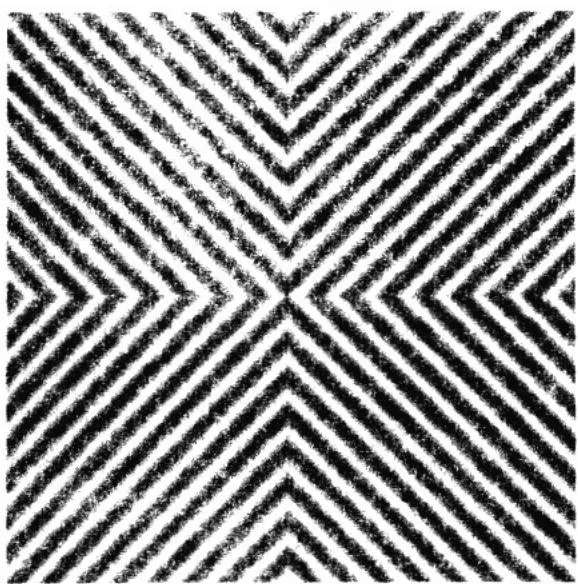
图8.1 基于图像互操作性的催眠图片示例